
Windows / macOS 桌面端
Clash Verge 使用教程
全程 5 步:导入订阅 → 选节点 → 打开系统代理。第一次配置大概 2 分钟, 截图都可以点开放大看。
-
1
在「订阅」页粘贴订阅链接
打开 Clash Verge,点左侧菜单的 订阅(图①),把「我的面板」里的 Clash 订阅链接整条复制粘贴到「订阅文件链接」输入框(图②)。
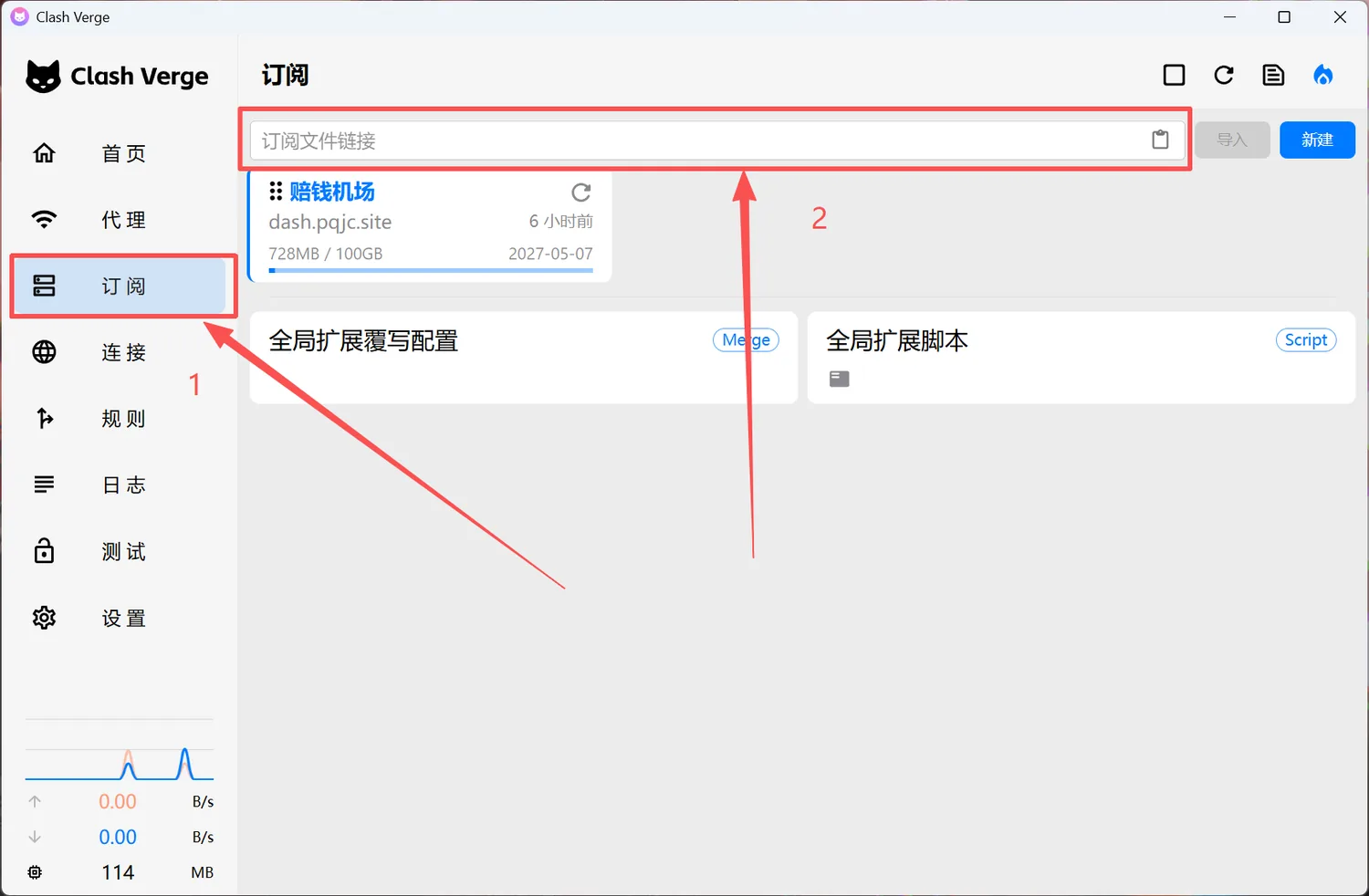
① 点左侧「订阅」 ② 粘贴订阅链接 -
2
点「导入」下载配置
链接填好后点右边的 导入 按钮,Clash Verge 会立刻去服务器拉取配置。
链接里已经包含账号信息,不需要另填用户名密码。
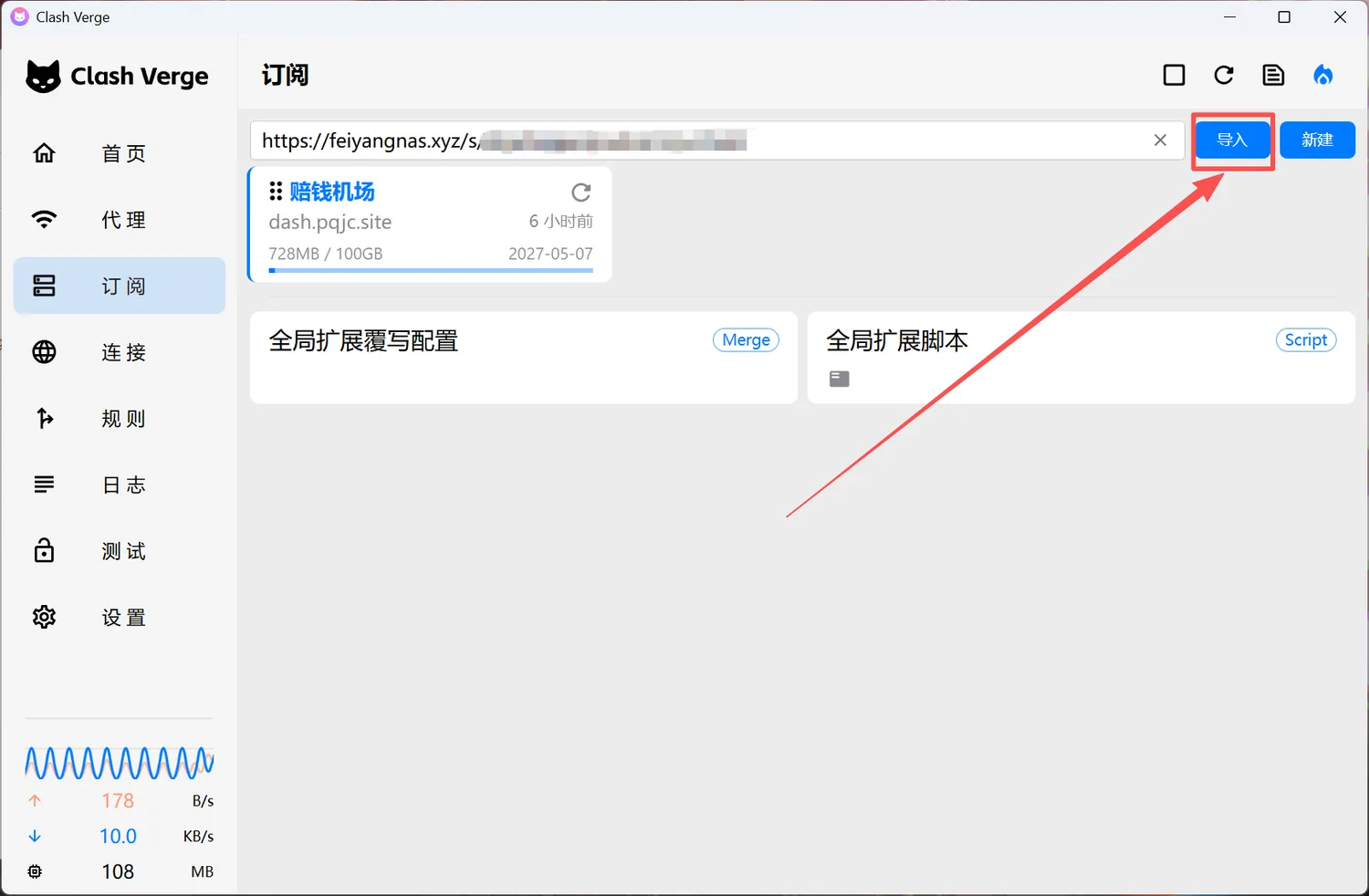
① 点「导入」 -
3
看到订阅卡片就说明导入成功
导入后列表里会出现一条订阅卡片(图①),卡片上能看到机房域名、更新时间、 已用流量 / 总量 和 到期时间。
以后换节点、换线路都不需要重新导入,Clash Verge 会按卡片上的「更新」按钮自动重新拉取。
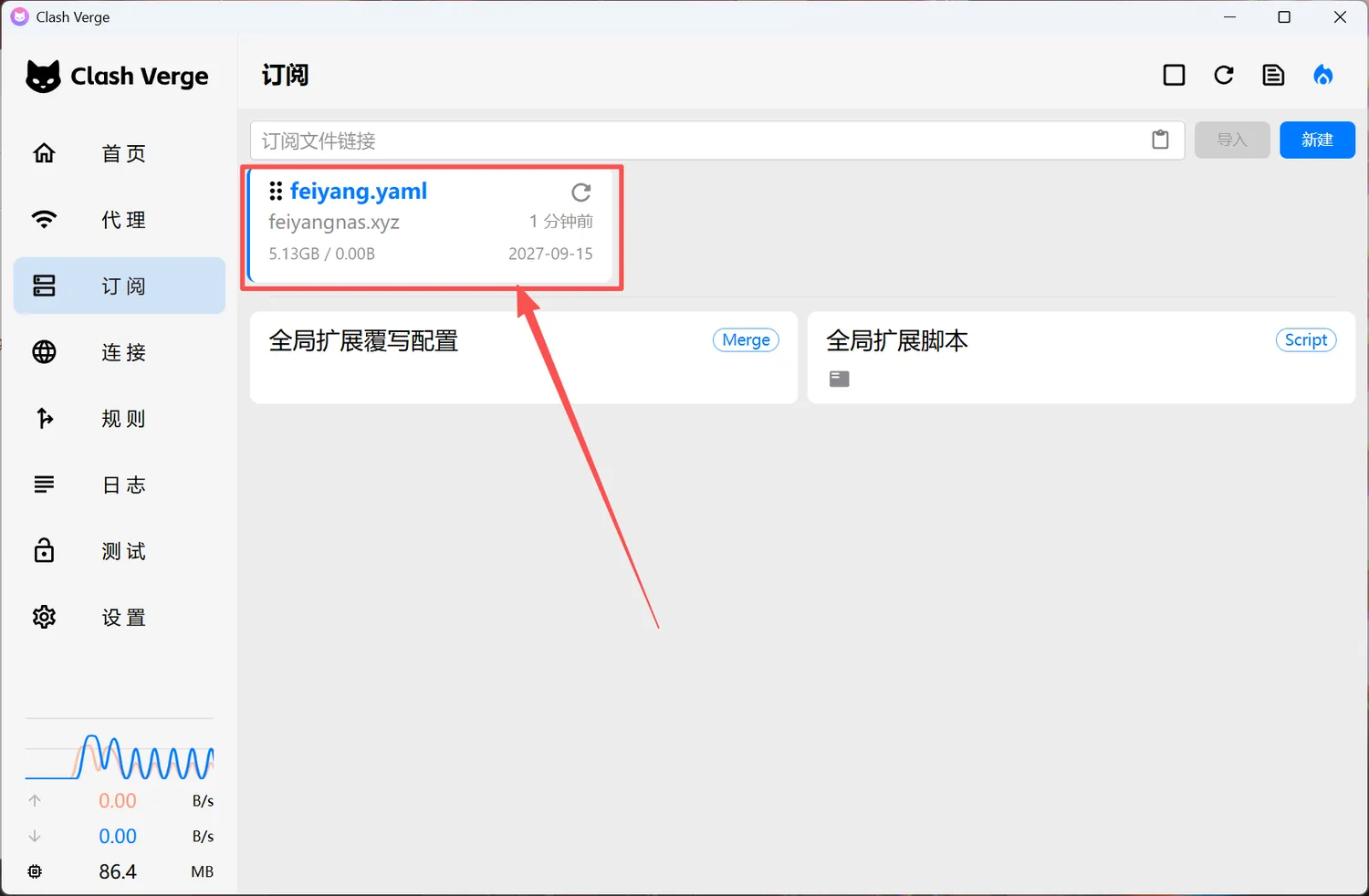
① 订阅卡片,显示已用流量与到期时间 -
4
在「代理」页选择要用的节点
点左侧的 代理(图①),右侧会出现「美国-LA-尊享 / 日本-Tokyo-尊享 / 香港-HK-尊享」 等节点卡片,点一下想用的那条即可,被选中的卡片会变蓝(图②)。
卡片右侧的绿色数字是延迟(毫秒),数字越小越快。右上角的模式建议保持 规则, 需要所有流量都走代理时再切到 全局。
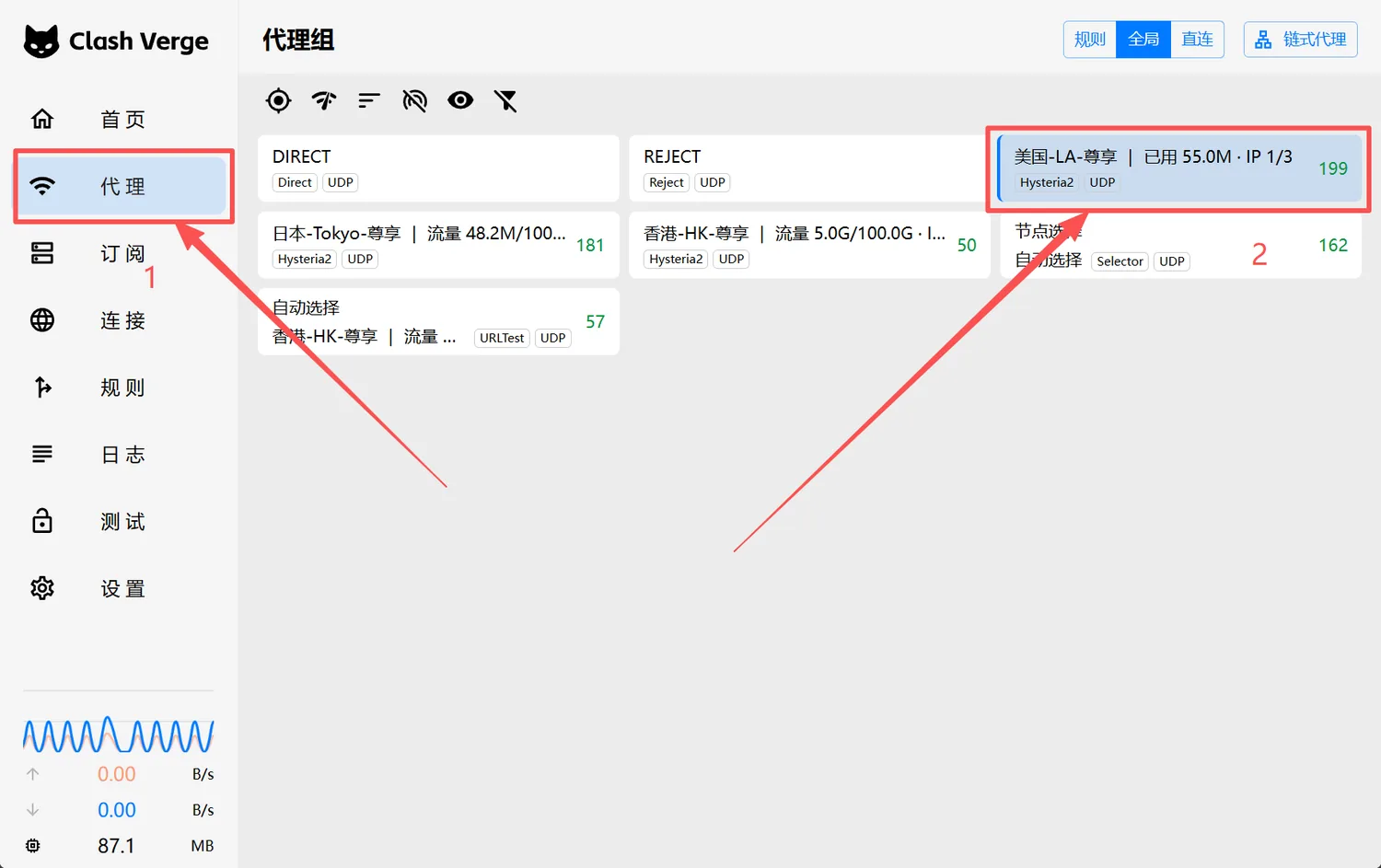
① 点左侧「代理」 ② 点选想用的节点 -
5
回到首页打开「系统代理」
最后回 首页,把「网络设置 → 系统代理」的开关打开(图①), 状态显示「系统代理已启用」就配置完成了,浏览器、微信等程序会直接走代理。
想代理那些不读系统代理的程序(部分游戏、命令行工具),可以改用左侧的 虚拟网卡模式(TUN),切换时 Windows 会请求管理员权限。
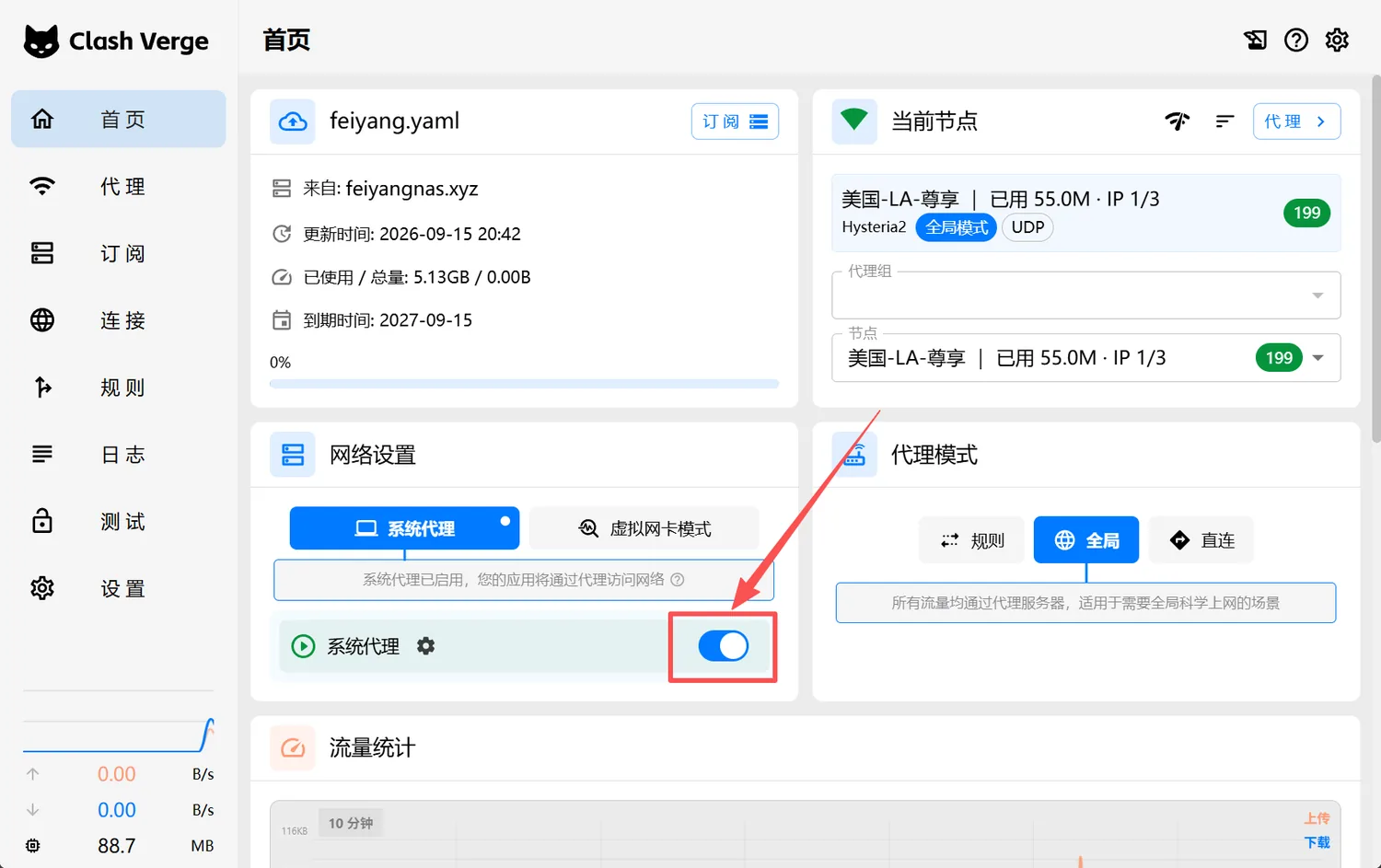
① 打开「系统代理」开关
完成全部 5 步后点亮 · 每一步右上角点「完成」
CONNECTED
全部步骤完成,现在已经可以正常上网了。打开测速页看看各条线路的延迟,挑最快的那条。
小提示
- 节点名后面带的 已用 xx / 流量 xx / IP n/m 是面板同步给你的实时用量信息,方便判断还剩多少流量。
- 某条线路流量用尽后仍然会显示在列表里,但连不上,换另一条线路即可。
- 关掉 Clash Verge 窗口后系统代理会失效,最小化到托盘即可保持连接。
- 连不上时先点节点卡片右边的刷新图标重新测速,超时(Timeout)的节点换一条。