
iOS / Android / Windows
Clash Mi 使用教程
Clash Mi 是免费开源的客户端(iOS 叫 Clash Mi,安卓/Windows 同名), 下面以手机端为例,电脑端界面基本相同。截图都可以点开放大看。
-
1
点「我的配置」右边的加号
打开 Clash Mi,在首页的「我的配置」这一行,点右边的 +(图①), 准备添加一条订阅。
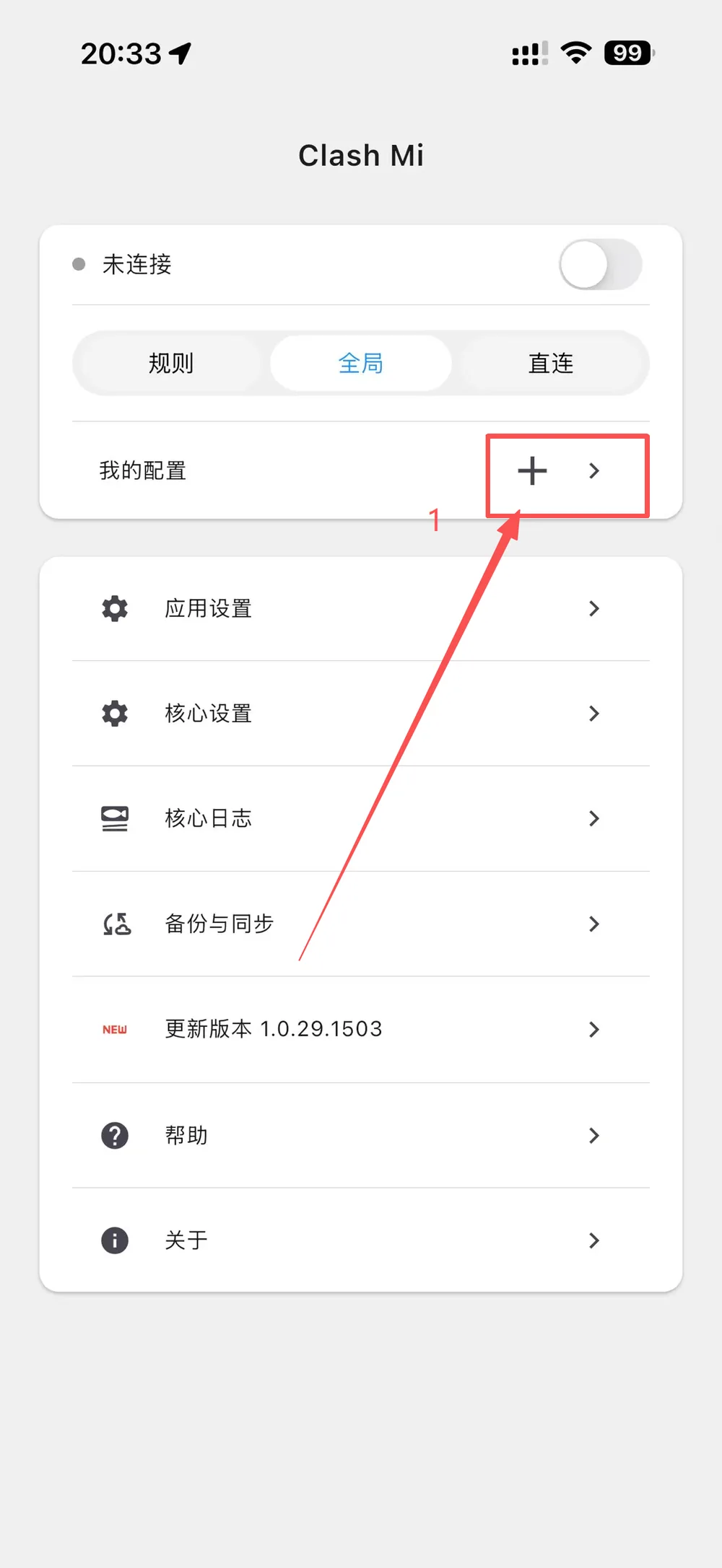
① 点「我的配置」右边的「+」 -
2
扫码导入,或手动粘贴订阅链接
两种方式任选一种:
方式一(推荐):点 扫描二维码,对着「我的面板」里的订阅二维码扫一下, 订阅会自动添加。
方式二:点 添加配置链接,把「我的面板」里的订阅链接粘贴到 「配置链接/内容」框里,再点右上角的 ✓ 保存。
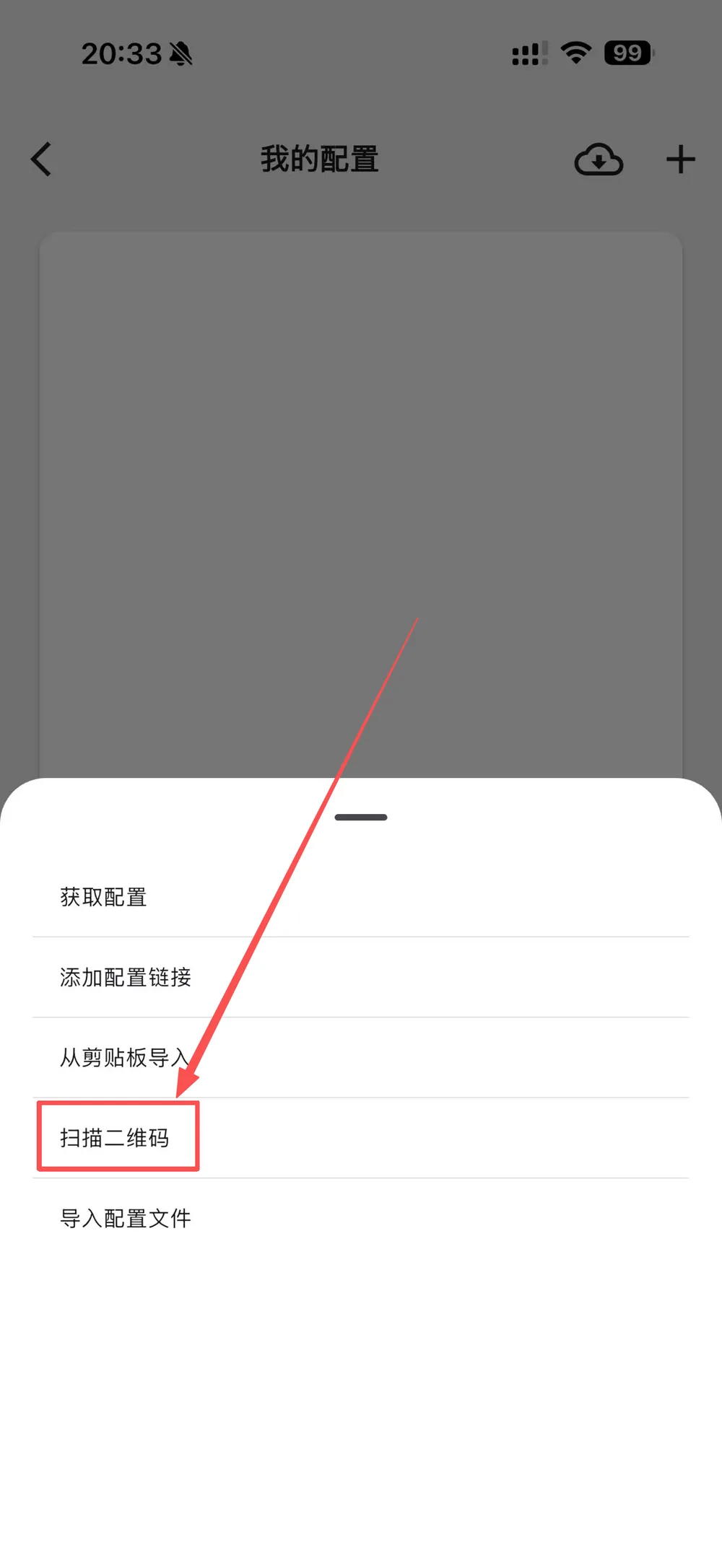
方式一:① 选「扫描二维码」 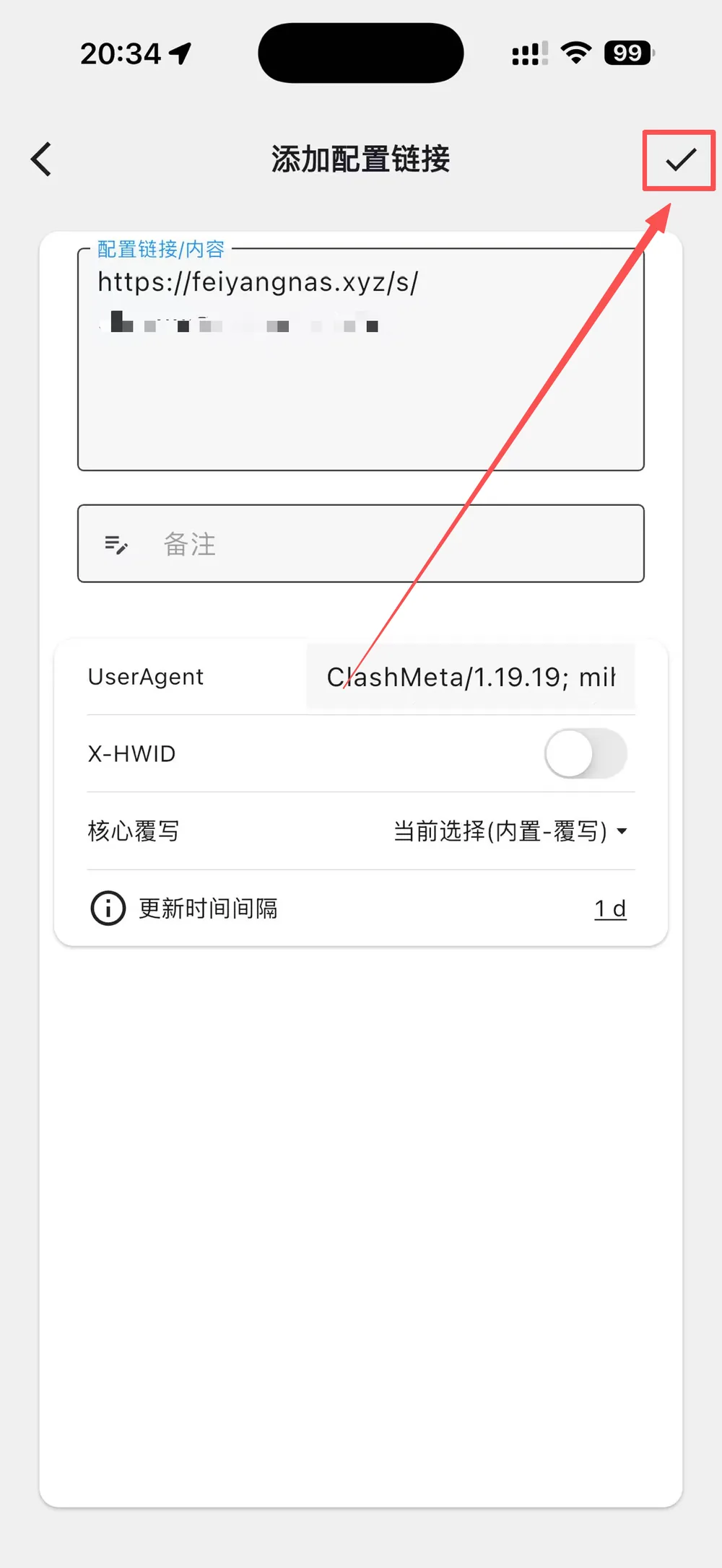
方式二:① 粘贴订阅链接 ② 点右上角「✓」 -
3
回到首页,打开开关连接
导入成功后,首页「我的配置」下面会显示订阅名、已用流量和到期时间。 打开右上角的开关(图①),状态变成绿色的 已连接 就通了。
第一次连接时,手机会弹出添加 VPN 配置的授权提示,点「允许」并验证指纹/密码。
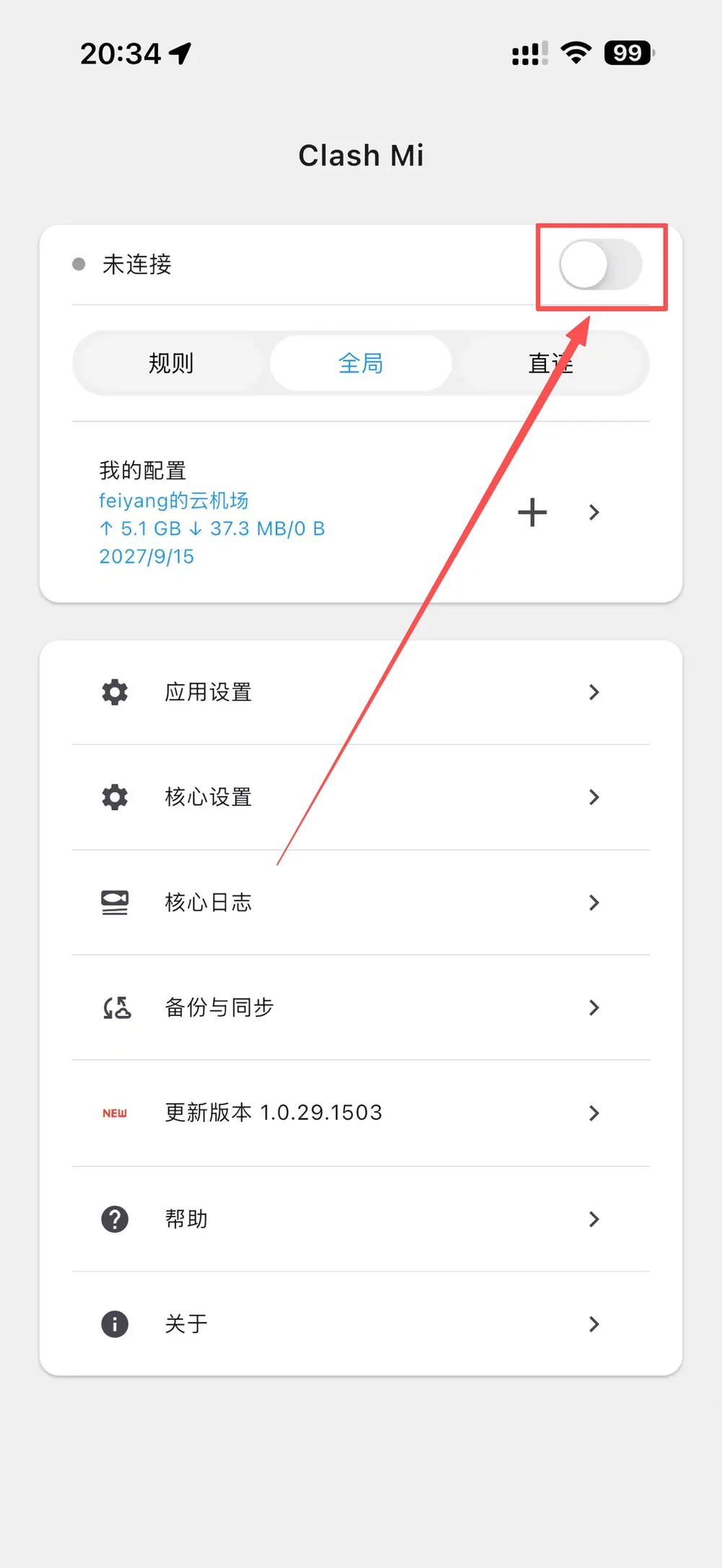
① 打开右上角开关 -
4
进入「代理」页切换线路
连接后首页会多出「代理 / 面板 / 运行时配置」几行,点 代理 右边的箭头(图①) 进入节点列表。
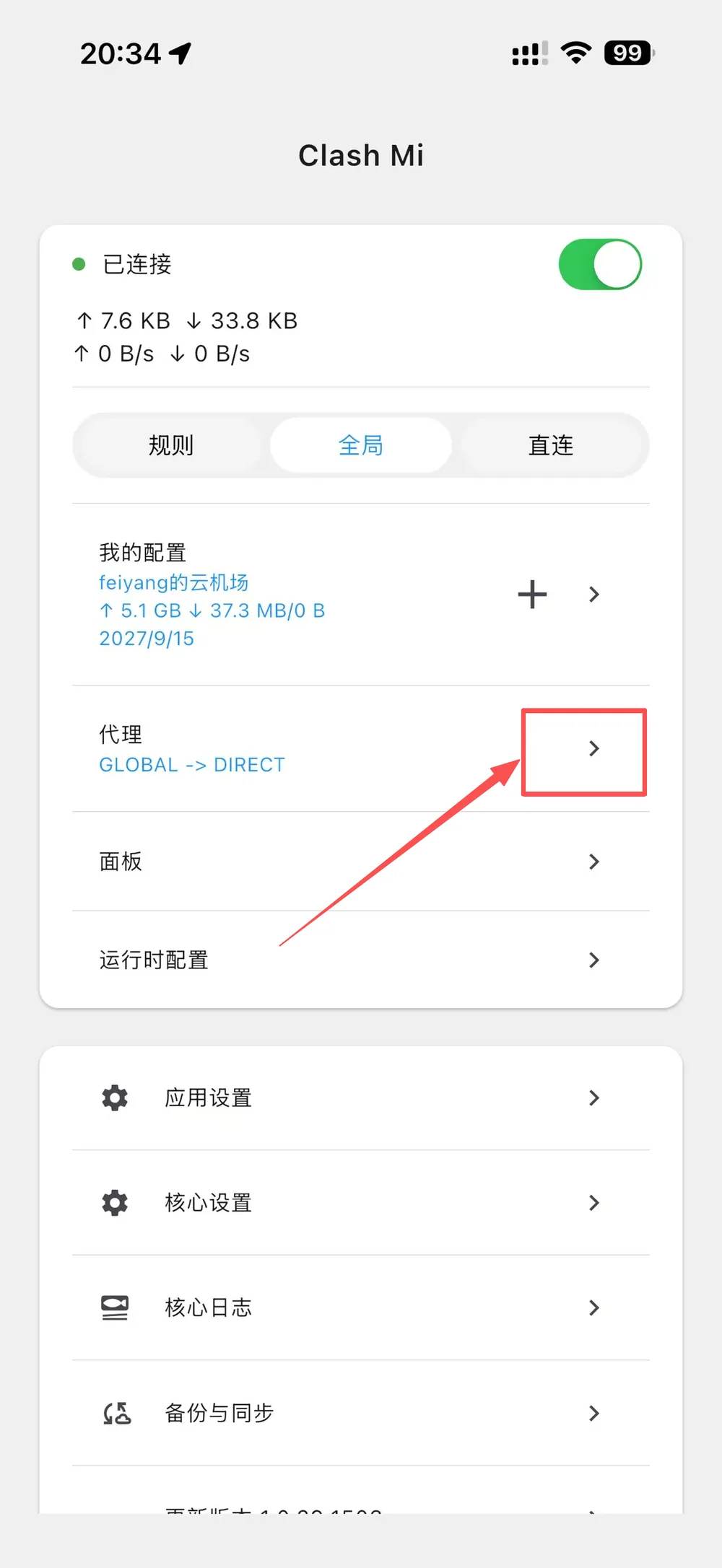
① 点「代理」右边的箭头 -
5
点「GLOBAL」,选中要用的节点
在代理页点 GLOBAL 这一行(图①),会从底部弹出全部节点, 点一下想用的那条,例如「美国-LA-尊享」(图②),选中的条目会变蓝。
首页顶部可以切换 规则 / 全局 / 直连:用「全局」模式时改 GLOBAL 就生效; 用「规则」模式时,请改上面「节点选择」那一行。
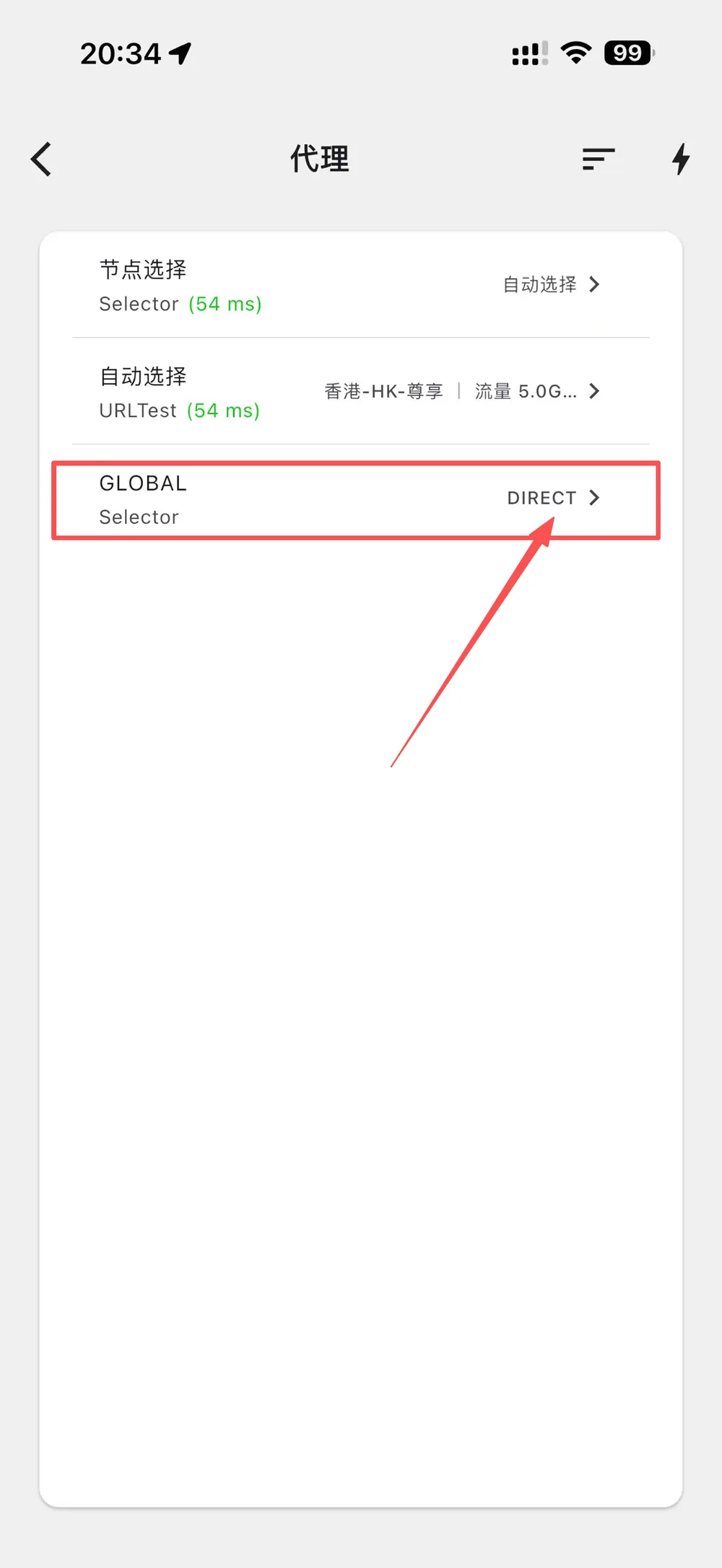
① 点「GLOBAL」 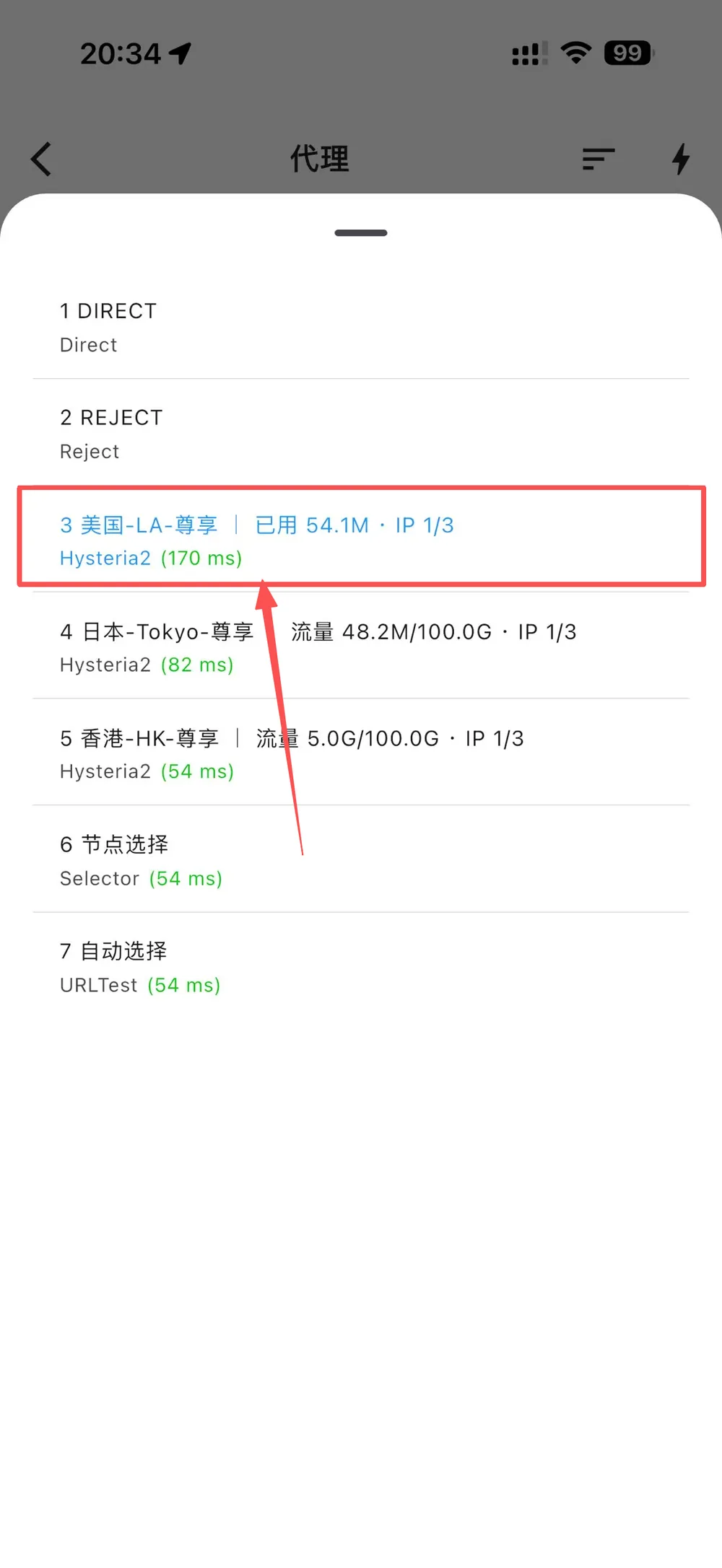
② 从列表里点选要用的节点
完成全部 5 步后点亮 · 每一步右上角点「完成」
CONNECTED
全部步骤完成,现在已经可以正常上网了。打开测速页看看各条线路的延迟,挑最快的那条。
小提示
- 节点名后面带的 已用 xx / 流量 xx / IP n/m 是面板同步的用量信息,方便判断还剩多少流量。
- 节点名后面的数字是延迟(毫秒),越小越快;显示 Timeout 的节点换一条用。
- 订阅会按「更新时间间隔」自动更新,不用手动重新导入。
- iPhone 上如果 App Store 里搜不到 Clash Mi,用非中国区账号登录后再搜。